
Para registrar un nuevo movimiento de stock, debemos hacer clic en el menú Egresos --> Egresos Varios.
Hacer clic en el icono 
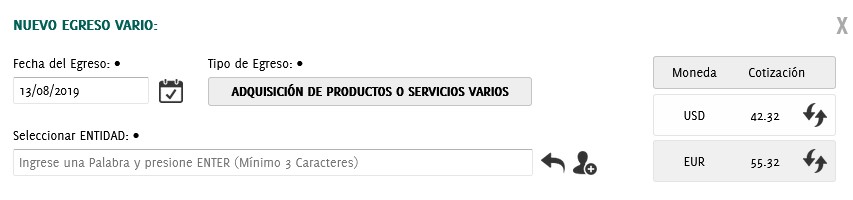
1) REGISTRAMOS EL EGRESO
Seleccionamos la fecha, luego elegimos un tipo de egreso, haciendo clic en el boton, se podra elegir entre "Adquisicion de productos o servicios varios" y "Anticipos por compras al proveedor (Dejar dinero en la cta cte anticipo de la entidad)".
Buscamos la entidad, intruciendo las primeras letras del nombre y presionando la tecla enter, nos filtrara el resultado, hacemos clic sobre la entidad. Si no se encuentra podemos cargar una nueva haciendo clic en el siguiente icono 
2) DATOS DEL TRANSPORTE
En el caso de ser necesario se puede modificar el tipo de cambio haciendo clic en el siguiente icono.
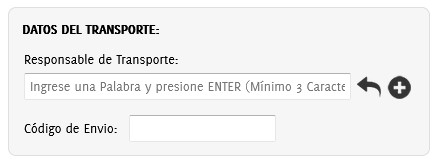
Procedemos a cargar en el caso que haya Datos de trasnporte, En el campo Responsable de Transporte (Por ej, Via Cargo, Plus Ultra, Urquiza), intruciendo las primeras letras del nombre y presionando la tecla enter, nos filtrara el resultado, hacemos clic. Si no se encuentra podemos cargar una nueva haciendo clic en el siguiente icono
3) COMPROBANTES DE COMPRAS
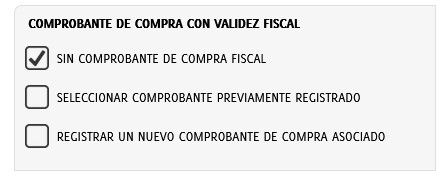
Seguimos con la carga de comprobantes de compra vinculado al egreso varios
Si tildamos SIN COMPROBANTE DE COMPRA FISCAL: significa que este egreso que estamos creando no estara vinculado a un comprobante de compra fiscal.
Si tildamos SELECCIONAR COMPROBANTE PREVIAMENTE REGISTRADO: se abrira una ventana donde se mostrarar los comprobantes de compras cargados con anterioridad y que no estan vinculados a ningun egreso varios, lo cual nos permitira seleccionar y vincular alguno.
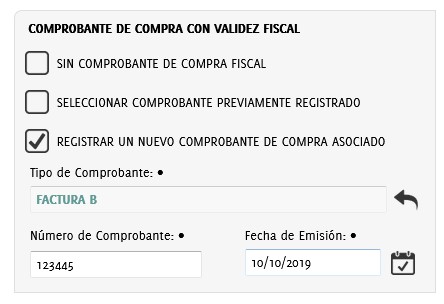
Si tildamos REGISTRAR UN NUEVO COMPROBANTE DE COMPRA ASOCIADO: se despliegan 3 campos para ser completados, Tipo de comprobante: (Factura A, Factura B, Nota de credito, etc) Numero de comprobante: Por ejemplo el nro de la factura y la fecha de emision.
4) Importes Adeudados
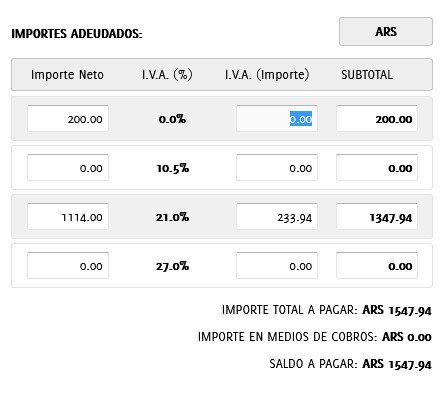
En la columna de importes Netos cargamos los importes pertinentes, por ejemplo en el neto de importe del 21% se coloco 1114 automaticamente el sistema calculo el iva 21% sobre ese neto y nos presenta el sub total de ese item.
Asi vamos cargando los demas items y se calculara automaticamente en la parte inferior el importe total a pagar.

5) En Concepto de:
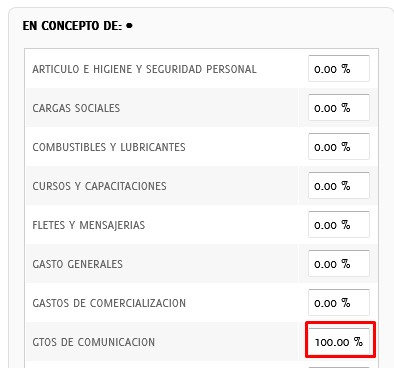
En este apartado cargamos el porcetaje segun corresponda por ejemplo si es un egreso varios por el pago de una factura de telefono, deberiamos poner 100% en GTOS DE COMUNICACION
6) Observaciones:
Se pueden cargar las observaciones vinculadas a este egreso varios es opcional este campo.
7) Medio de pago:
Hacer clic en "Añadir un Medio de Pago" se abrira una ventana para seleccionar el medio de pago y completar el importe.
PUBLICACIONES RECIENTES

Oct 19, 2019

Oct 21, 2019
