
Cómo Gestionar la Vinculación entre la AFIP y Orcos para Emitir Comprobantes Electrónicos
Orcos permite emitir, almacenar e intercambiar comprobantes electrónicos, conforme con la normativa vigente. Para que dichos comprobantes electrónicos tengan la misma validez que los comprobantes de papel, se requiere vincular la AFIP con Orcos.
Para gestionar la vinculación entre la AFIP y Orcos para emitir comprobantes electrónicos tenemos que cumplimentar los siguientes pasos:
1) Primero, ingresar al website de la AFIP con CUIT y Clave fiscal de Nivel 3.
2) Luego, verificar la adhesión de los siguientes servicios de la AFIP:
a) Regímenes de facturación y registración (REAR/RECE/RFI); y
b) Administración de puntos de venta y domicilios.
3) Después, delegar la Facturación electrónica a ORCOS.;
4) Más adelante, dar de alta un punto de venta; y
5) Finalmente, enviar por email a Orcos la constancia de los trámites anteriores y la documentación relacionada.
A. Ingresar al website de la AFIP con CUIT y Clave fiscal de Nivel 3
Para poder cumplimentar los pasos subsiguientes necesitamos CUIT y Clave fiscal de Nivel 3.
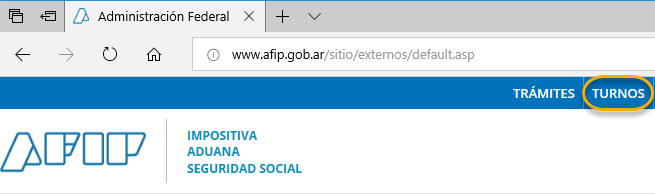
Para obtener la Clave fiscal de Nivel 3, tenemos que sacar un turno, haciendo clic en el botón Turnos , superior, del website de AFIP, www.afip.gob.ar y acudir personalmente a la dependencia de la AFIP asignada a nuestro domicilio fiscal.
B. Verificar la adhesión de los siguientes servicios de la AFIP
Ahora, verificamos la disponibilidad o adherimos los siguientes servicios de la AFIP:
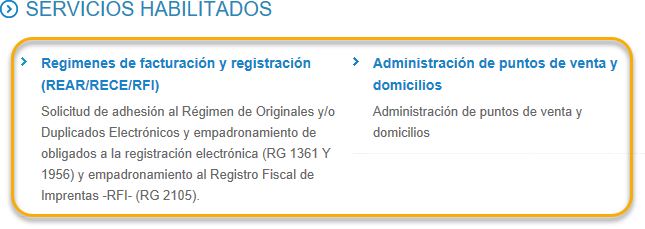
- Regímenes de facturación y registración (REAR/RECE/RFI); y
- Administración de puntos de venta y domicilios.
¡Veamos cómo hacerlo!
1. Abrimos el visualizador de Internet.
2. Indicamos la dirección www.afip.gob.ar en la barra de direcciones del visualizador de Internet.
3. Hacemos clic en el botón Ingresar del recuadro “Ingresar con clave fiscal”.

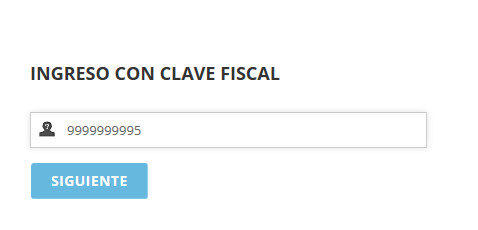
3.a) Indicamos la CUIT y hacemos clic en el botón Siguiente.
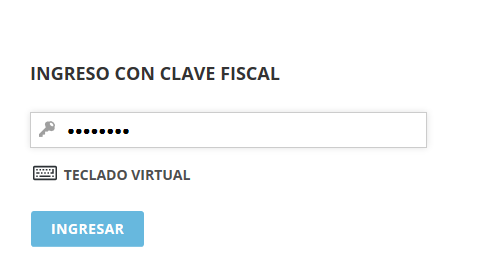
3.b) Indicamos la Clave Fiscal y hacemos clic en el botón Ingresar.
4. Verificamos la disponibilidad de los siguientes servicios en la sección “Servicios Habilitados”:
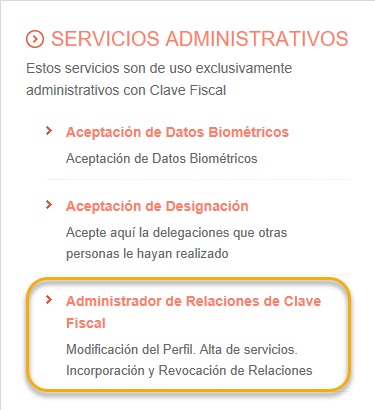
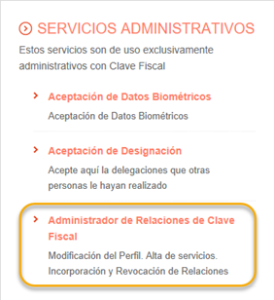
5. Si faltara habilitar algunos de los servicios anteriores, hacemos clic en la opción “Administrador de Relaciones de Clave Fiscal” de la sección “Servicios Administrativos” para adherirlos.
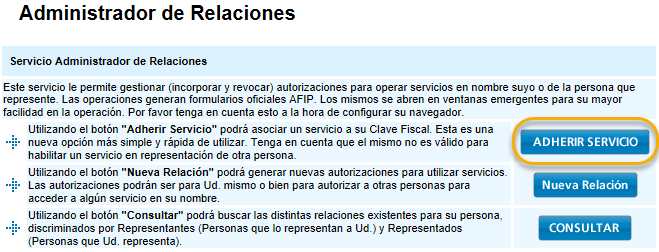
6. Hacemos clic en el botón Adherir Servicio del “Administrador de relaciones”.
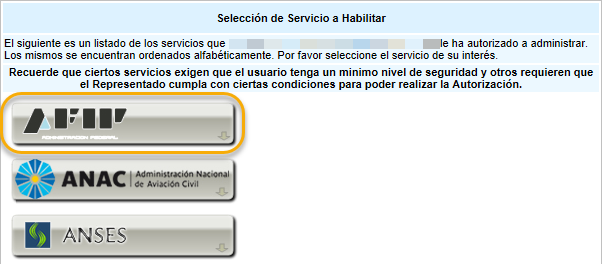
7. Hacemos clic en el botón AFIP .
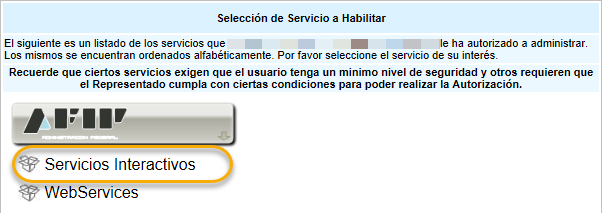
8. Seleccionamos la opción Servicios Interactivos
Para adherir los servicios pendientes de adhesión…
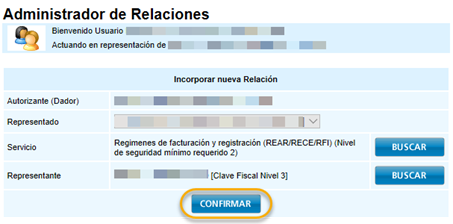
a) Buscamos y hacemos clic en el servicio “Regímenes de facturación y registración (REAR/RECE/RFI)”; y/o.

b) Buscamos y hacemos clic en el servicio “Administración de puntos de venta y domicilios”.

10. Finalmente, hacemos clic en el botón Confirmar.
3. Delegar la Facturación electrónica a ORCOS
Para delegar la Facturación electrónica a UpSoft S.R.L. seguimos los pasos anteriores hasta completar el Paso 3 para volver a ingresar al website de la AFIP.
1. Hacemos clic en la opción Administrador de Relaciones de Clave Fiscal de la sección “Servicios Administrativos”.
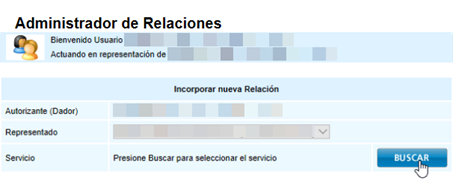
2.a) Hacemos clic en el botón Buscar.
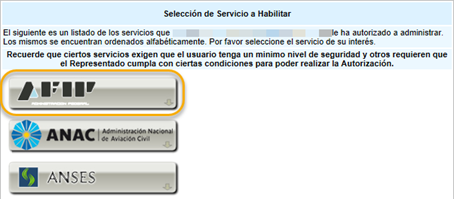
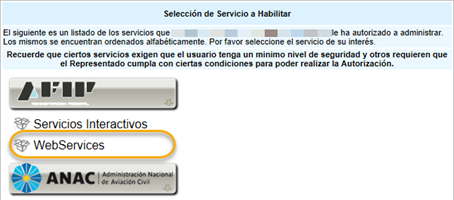
2.b) Hacemos clic en el botón AFIP.
2.c) Hacemos clic en la opción Web services.
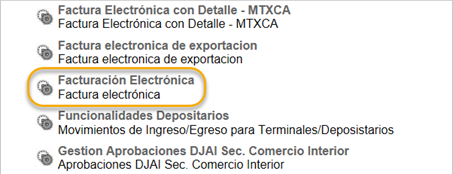
2.d) Buscamos y hacemos clic el servicio Facturación Electrónica.
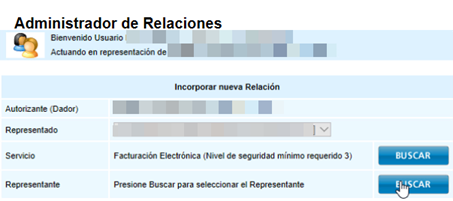
3. Hacemos clic en el botón Buscar, nuevamente.
4. Ahora
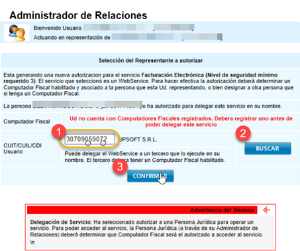
hacemos clic en el botón Cornfirmar;
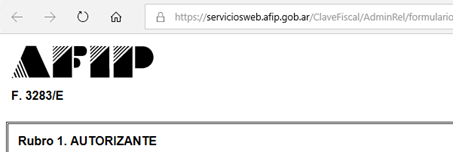
5. Finalmente, obtenemos y guardamos la constancia del trámite F. 3283/E.
4. Dar de alta un punto de venta
Para dar de alta un punto de venta, volvemos a ingresar al website de la AFIP con clave fiscal de nivel 3.
1. Abrimos el visualizador de Internet.
2. Indicamos la dirección www.afip.gob.ar en la barra de direcciones del visualizador de Internet.
3. Hacemos clic en el botón Ingresar del recuadro “Ingresar con clave fiscal”.
3.a) Indicamos la CUIT y hacemos clic en el botón Siguiente.
3.b) Indicamos la Clave Fiscal y hacemos clic en el botón Ingresar.
4. Seleccionamos la opción administración de puntos de venta y domicilios de la sección “Servicios habilitados”.
5. Hacemos clic en el botón Empresa a representar.

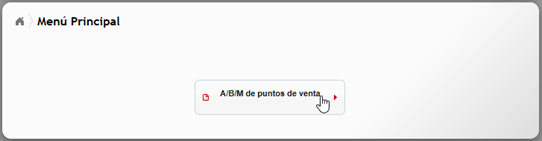
6. Hacemos clic en el botón A/B/M de puntos de venta.
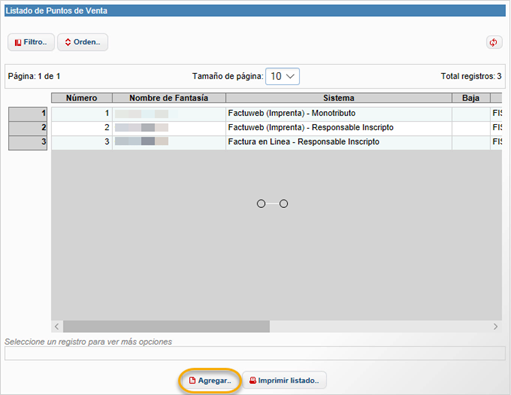
7. Hacemos clic en el botón Agregar.
8. Completamos el formulario de Alta de Punto de Venta.
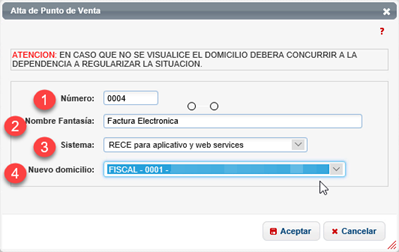
[1] Indicamos el Número del nuevo punto de venta.
[2] Indicamos el Nombre de fantasía del nuevo punto de venta; por ej., “Factura electrónica” o el “nombre de la sucursal”.
[3] Indicamos uno de los siguientes Sistemas, según la condición de inscripción del Cliente:
PUBLICACIONES RECIENTES

Oct 19, 2019

Oct 21, 2019
