
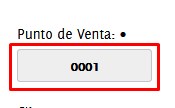
Podra seleccionar diferentes puntos ventas en el caso de que su comercio o empresa cuente con ello, debera hacer clic en el recuadro donde nos muestra el punto de venta por defecto para que cambie en el caso que tenga mas de un punto de venta cargado en sistema.
La Fecha de Venta viene por defecto la del dia que se esta generando, si tuviera un vencimiento de cobro para el cliente en este caso hay que agregarle la fecha de cobro.
Tipo de Venta, aca seleccionamos una opcion del listado por ejemplo una venta Regular, Telefonica, Online; En el caso de no encontrarse la opcion deseada puede agregar un nuevo tipo haciendo clic sobre el icono 
Buscamos el cliente, ingresamos el nombre por ejemplo y presionamos la tecla ENTER, nos mostrara el resultado de busqueda, seleccionamos el cliente.
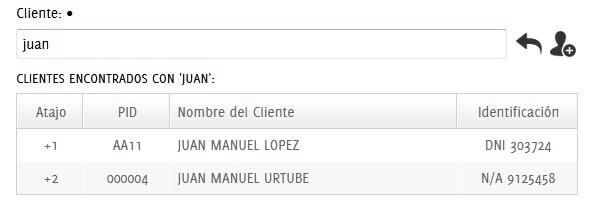
En el caso de no encontrar el cliente, para cargar uno nuevo hacer clic en el icono.
Si es un cliente ocasional, se puede tildar la opcion "CONSUMIDOR FINAL OCASIONAL", la venta se registrara a nombre de consumidor final.
En el campo "BUSCAR PRODUCTO" podemos ingresar nuestro criterio de busqueda, en este ejemplo ingresamos TV y nos aparecen todos los productos que contienen esos caracteres.
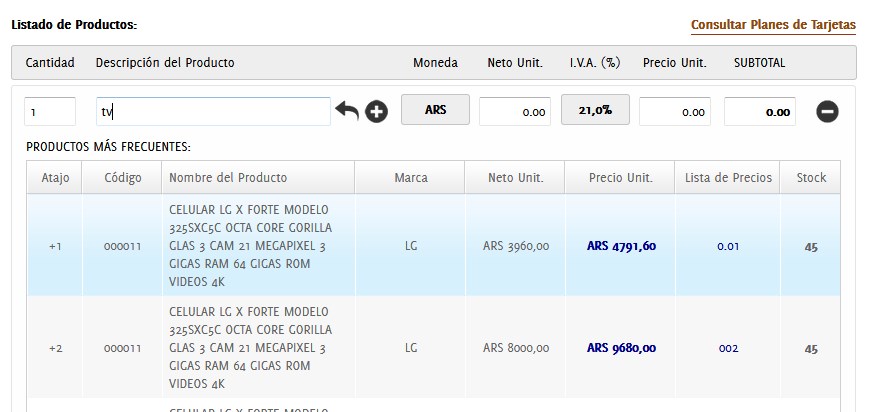
Seleccionamos el producto a ingresar en la venta, cargamos la cantidad, y el sistema nos calculara el total para ese producto (precio x cantidad)
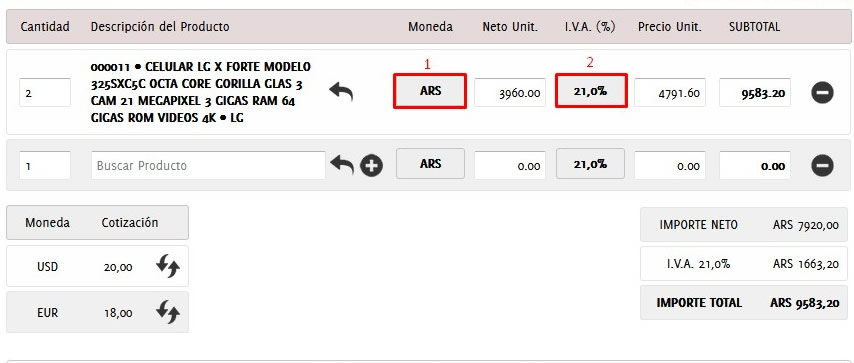
Modificar la moneda haciendo clic en el recuadro rojo nro 1 señalado en la imagen anterior.
Modificar iva del producto haciendo clic en el recuadro rojo nro 2 señalado en la imagen anterior
Modificar el tipo de cambio: .en el apartado Moneda hacer clic en el icono 
Por ultimo hacer clic en "REGISTRAR VENTA DE PRODUCTOS"
PUBLICACIONES RECIENTES

Oct 19, 2019

Oct 21, 2019
